Domain verhueterli.de kaufen?
Wir ziehen mit dem Projekt
verhueterli.de um.
Sind Sie am Kauf der Domain
verhueterli.de interessiert?
domain@kv-gmbh.de · 0541-91531010
Domain verhueterli.de kaufen?
Spart automatische Bildschirmhelligkeit Akku?
Ja, die automatische Bildschirmhelligkeit kann den Akku sparen, da sie die Helligkeit des Bildschirms an die Umgebungsbedingungen anpasst. Wenn es zum Beispiel dunkel ist, wird die Helligkeit reduziert, was weniger Energie verbraucht. Wenn es heller ist, wird die Helligkeit erhöht, um die Sichtbarkeit zu verbessern, aber dennoch wird weniger Energie verbraucht als bei einer konstant hohen Helligkeitseinstellung. **
Welche Bildschirmhelligkeit ist optimal?
Welche Bildschirmhelligkeit ist optimal? Die optimale Bildschirmhelligkeit hängt von verschiedenen Faktoren ab, wie z.B. der Umgebungshelligkeit und persönlichen Vorlieben. Generell wird empfohlen, die Helligkeit so einzustellen, dass der Bildschirm angenehm für die Augen ist und keine Blendung verursacht. Eine gute Faustregel ist, die Helligkeit auf etwa 50-70% der maximalen Einstellung zu setzen. Es kann auch hilfreich sein, die Helligkeit je nach Tageszeit anzupassen, z.B. heller am Tag und dunkler am Abend. Letztendlich ist es wichtig, die Bildschirmhelligkeit individuell anzupassen, um eine angenehme und augenschonende Nutzung zu gewährleisten. **

Ähnliche Suchbegriffe für Bildschirmhelligkeit
Top-Angebote
Produkte zum Begriff Bildschirmhelligkeit:
-
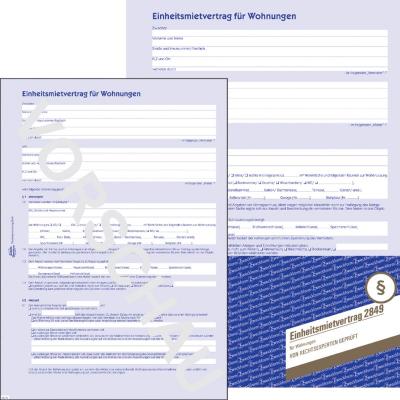
AVERY Zweckform Vordruck 'Mietvertrag A4', 6-seitig----------------- für den Markt: D / L / A ----------------- mit Hausordnung, Bogenformat gepackt zu 5 Stück (2850) FormularbuchFormularbuch "Verträge" Das Original. Die Vorteile auf einen Blick: Sicherheitsbindung:Garantierter Zusammenhalt vom...6,31 €*Versand: 0,00 €Sichere Weiterleitung zum Anbieter
-
LG Public Display 65 65Bildschirmdiagonale: Auflösung: 3840 x 2160 Ultra HD 4K Bildschirmhelligkeit: 500 cd/m² Seitenverhältnis Bildschirm: 16:9 Betriebsdauer im Dauerbetrieb: 24/7 Schnittstellen: RJ-45 LAN 3.5 mm Klinke HDMI WLAN RS-232 USB Bluetooth Dis (65UH5Q-E)Produktbeschreibung: LG 65UH5Q-E UH5Q Series - 165 cm (65") Pro:Idiom integriert LCD-Display mit LED-Hintergrundbeleuchtung - 4K - für Digital Signage, Produkttyp: LCD-Flatpanel mit LED-Hintergrundbeleuchtung Pro:Idiom integriert, Energielabel QR-Code URL: Https://eprel.ec.europa.eu/qr/2406051, Diagonale Klasse: 165 cm (65"), Kommerzielle Verwendung: Ja - Digital Signage, Farbe: Schwarz, Plattform: webOS, Auflösung: 3840 x 2160, Anzeigeformat: 4K UHD (2160p), Framerate & Enhancement-Technologie: 60 Hz Refresh Rate, Videoschnittstelle: HDMI, Anzahl der HDMI-Anschlüsse: 3 Anschlüsse, Konnektivität: Wi-Fi, LAN, Bluetooth, PC-Schnittstelle: DisplayPort, Technologie: ADS, LCD Hintergrundlicht-Technologie: LED-Hintergrundbeleuchtung - Edge LED, Seitenverhältnis des Bildes: 16:9, TV-Tuner: Kein Tuner, Profi-Funktionen: Local Key Operation, Local Contents Scheduling, Group Manager, FailOver, Boot-Logo-Bild, Anzeige „kein Signal", Video Tag, über URL abspielen, SNMP- Unterstützung, ISM Method, Auto Set ID, Steuerungsmanager, SI-Servereinstellung, Real Time Communication (webRTC), kompatibel mit SuperSign CMS, kompatibel mit SuperSign Control+, SuperSign WB kompatibel, SuperSign Cloud, Mobile CMS, LG ConnectedCare, konforme Beschichtung, 30-degrees tilting installation, Einstellungs-Klonfunktion: Ja, Bildverbesserungen: 95% BT.709 Farbraum, Lautsprechersystem: 2 Lautsprecher, Speicherkapazität: 16 GB, USB: 2 Anschlüsse, Mitgeliefertes Zubehör: Fernbedienung, Telefon zu RS232C Geschlecht, Kabelhalter, Spannung: Wechselstrom 100-240 V (50/60 Hz), Energie Effizienzklasse: Klasse G, Leistungsaufnahme im Betrieb: 130 Watt, Stromverbrauch im Standby-Modus: 0.5 Watt, Abmessungen (Breite x Tiefe x Höhe) - ohne Fuß: 145,9 cm x 2,97 cm x 83,5 cm, Gewicht: 21,1 kg, Umweltschutzstandards: ENERGY STAR-qualifiziert1056,39 €*Versand: 0,00 €Sichere Weiterleitung zum Anbieter


-
Wie verändert sich die Bildschirmhelligkeit?
Die Bildschirmhelligkeit kann auf verschiedene Arten verändert werden. Bei den meisten Geräten gibt es eine Einstellung in den Systemeinstellungen, mit der die Helligkeit manuell angepasst werden kann. Zusätzlich gibt es oft auch automatische Helligkeitsregelungen, die sich an die Umgebungshelligkeit anpassen. Bei einigen Geräten kann die Helligkeit auch über Tastenkombinationen oder spezielle Tasten am Bildschirm selbst eingestellt werden. **
-
Wie ändere ich meine Bildschirmhelligkeit?
Um die Bildschirmhelligkeit zu ändern, kannst du normalerweise die Einstellungen deines Betriebssystems verwenden. Bei den meisten Geräten findest du diese Einstellungen entweder in den Systemeinstellungen oder im Benachrichtigungszentrum. Dort kannst du die Helligkeit nach Bedarf anpassen. Alternativ kannst du auch die Tastenkombinationen auf deiner Tastatur verwenden, um die Helligkeit zu erhöhen oder zu verringern. **
-
Wie funktioniert die automatische Bildschirmhelligkeit?
Die automatische Bildschirmhelligkeit basiert in der Regel auf einem Umgebungslichtsensor, der die Helligkeit der Umgebung misst. Anhand dieser Messung passt das Gerät dann automatisch die Helligkeit des Bildschirms an, um eine optimale Sichtbarkeit und gleichzeitig eine energiesparende Nutzung zu gewährleisten. Je nach Einstellung kann die automatische Bildschirmhelligkeit auch von anderen Faktoren wie der Akkulaufzeit oder den individuellen Vorlieben des Benutzers beeinflusst werden. **
-
Wie kann ich die Bildschirmhelligkeit ändern?
Um die Bildschirmhelligkeit zu ändern, kannst du normalerweise auf die Einstellungen deines Geräts zugreifen. Dort findest du oft eine Option für die Bildschirmhelligkeit, die es dir ermöglicht, sie nach deinen Wünschen anzupassen. Alternativ kannst du auch die Tastenkombinationen auf deiner Tastatur verwenden, um die Helligkeit schnell anzupassen. Einige Geräte verfügen auch über automatische Helligkeitseinstellungen, die sich je nach Umgebungshelligkeit anpassen. Wenn du Schwierigkeiten hast, die Bildschirmhelligkeit zu ändern, kannst du auch in der Bedienungsanleitung deines Geräts nachsehen oder online nach Anleitungen suchen. **
Wo kann ich die Bildschirmhelligkeit einstellen?
Du kannst die Bildschirmhelligkeit in den Einstellungen deines Geräts anpassen. Je nachdem, ob du ein Smartphone, Tablet oder Computer verwendest, findest du die Option normalerweise unter dem Menüpunkt "Anzeige" oder "Bildschirm". Dort kannst du die Helligkeit manuell anpassen oder auch automatische Helligkeitsanpassungen aktivieren. Wenn du Schwierigkeiten hast, die Einstellung zu finden, kannst du auch in der Bedienungsanleitung deines Geräts nachsehen oder online nach Anleitungen suchen. Hast du schon einmal versucht, die Bildschirmhelligkeit anzupassen? **
Warum geht die Bildschirmhelligkeit automatisch runter?
Die Bildschirmhelligkeit kann automatisch heruntergeregelt werden, um Energie zu sparen und die Akkulaufzeit von mobilen Geräten zu verlängern. Außerdem kann eine automatische Anpassung der Helligkeit je nach Umgebungslicht dazu beitragen, dass der Bildschirm in verschiedenen Lichtverhältnissen angenehmer für die Augen ist. **
Top-Angebote
Produkte zum Begriff Bildschirmhelligkeit:
-
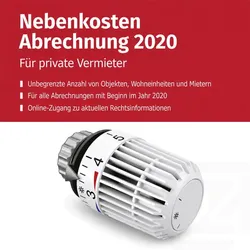
NebenkostenAbrechnung 2020NebenkostenAbrechnung 2020 Rechnen Sie Betriebs- und Nebenkosten rechtssicher ab Vermeiden Sie Fehler bei der Erstellung der Betriebs- und Nebenkostenabrechnung. Die Software "NebenkostenAbrechnung 2020" hilft privaten Vermietern bei der rechtssicheren Umlage von Betriebs-, Heiz- und Nebenkosten für beliebig viele Objekt-, Wohnungs- und Mieterdaten Sparen Sie Zeit und vergessen Sie nichts durch vorangelegte Kostenarten und gängige Umlageschlüssel - beliebig erweiterbar! Hinweis: Nur für Abrechungszeiträume beginnend in 2020. Laut Deutschem Mieterbund ist jede zweite Abrechnung falsch oder unvollständig. Umzulegende Kosten müssen in der Betriebskostenverordnung aufgelistet und für jeden Mieter ausweis- und belegbar sein. Beugen Sie Auseinandersetzungen mit Ihren Mietern vor - mit der Software NebenkostenAbrechnung 2020 sind Sie auf der sicheren Seite. Kostenlose Online-Updates der Software halten Sie immer auf dem neuesten Rechtsstand. Nehmen Sie die Abrechnung der Nebenkosten selbst in die Hand! Verteilung der Kosten anhand vorgegebener und flexibel anpassbarer Umlageschlüssel Per Mausklick zur Übersicht aller Kostenanteile und Umlage über alle Mieter Direkte Erfassung von Zählerständen und Zuordnung von Rechnungen für alle Betriebskostenarten Wertvolle Praxistipps und Musterfälle zu den häufigsten Problemfällen (z.B. Abrechnung bei Mieterwechsel oder die Umlage von Heizkosten) Kostenlose Vermietertipps und digitale Belegverwaltung Erhalten Sie neben der Software kostenlosen Zugang zum Online-Ratgeber NebenkostenBerater . Stets aktuelle Tipps, Checklisten und Erläuterungen helfen Ihnen bei allen Fragen rund um das private Vermieten (365 Tage Zugriff ab Registrierung). Features: Direkt ausfüllbare Bescheinigung über Haushaltsnahe Dienstleistungen (§35a II EStG) nach den Maßgaben der Finanzbehörden Verbesserung bei der Berechnung der Umlagen, da jetzt auch längere Zeiträume als der Abrechnungszeitraum berücksichtigt werden. Alle Rechnungen und Belege bequem über den BelegManager verwalten und alle relevanten Bezeichnungen und Beträge direkt in die NebenkostenAbrechnung übernehmen. Auf dem neusten Rechtsstand: Mit allen aktuellen und wichtigen Informationen rund um die Themen Betriebskosten- und Heizkostenabrechnung Flexibler Abrechnungszeitraum Nutzen Sie NebenkostenAbrechnung 2020 je Objekt auch mit unterschiedlichen Abrechnungszeiträumen für alle Abrechnungen mit Beginn im Jahr 2020 . Ein Abrechungszeitraum umfasst max. 365 bzw. 366 Tage und sollte spätestens zum 31.12.2020 beginnen. Noch einfacher im Folgejahr Durch die Übernahme der Daten von der NebenkostenAbrechnung 2020 in die Folgeversion 2021 müssen Sie in vielen Fällen lediglich die Verbrauchswerte aktualisieren - Fertig! Systemvoraussetzungen Hardware : PC ab 1 GHz, min. 512 MB RAM, CD-ROM-Laufwerk Betriebssystem : Windows 8 / 10 Aktueller Webbrowser : z. B. Chrome oder Firefox Internet-Zugang für Ratgeber und Online-Update Festplattenspeicher : ca. 200 MB USB-Installation: USB 2.0-Stick ab 512 MB29,95 €*Versand: 0,00 €Sichere Weiterleitung zum Anbieter
-
Spart automatische Bildschirmhelligkeit Akku?
Ja, die automatische Bildschirmhelligkeit kann den Akku sparen, da sie die Helligkeit des Bildschirms an die Umgebungsbedingungen anpasst. Wenn es zum Beispiel dunkel ist, wird die Helligkeit reduziert, was weniger Energie verbraucht. Wenn es heller ist, wird die Helligkeit erhöht, um die Sichtbarkeit zu verbessern, aber dennoch wird weniger Energie verbraucht als bei einer konstant hohen Helligkeitseinstellung. **
-
Welche Bildschirmhelligkeit ist optimal?
Welche Bildschirmhelligkeit ist optimal? Die optimale Bildschirmhelligkeit hängt von verschiedenen Faktoren ab, wie z.B. der Umgebungshelligkeit und persönlichen Vorlieben. Generell wird empfohlen, die Helligkeit so einzustellen, dass der Bildschirm angenehm für die Augen ist und keine Blendung verursacht. Eine gute Faustregel ist, die Helligkeit auf etwa 50-70% der maximalen Einstellung zu setzen. Es kann auch hilfreich sein, die Helligkeit je nach Tageszeit anzupassen, z.B. heller am Tag und dunkler am Abend. Letztendlich ist es wichtig, die Bildschirmhelligkeit individuell anzupassen, um eine angenehme und augenschonende Nutzung zu gewährleisten. **
-
Wie verändert sich die Bildschirmhelligkeit?
Die Bildschirmhelligkeit kann auf verschiedene Arten verändert werden. Bei den meisten Geräten gibt es eine Einstellung in den Systemeinstellungen, mit der die Helligkeit manuell angepasst werden kann. Zusätzlich gibt es oft auch automatische Helligkeitsregelungen, die sich an die Umgebungshelligkeit anpassen. Bei einigen Geräten kann die Helligkeit auch über Tastenkombinationen oder spezielle Tasten am Bildschirm selbst eingestellt werden. **
-
Wie ändere ich meine Bildschirmhelligkeit?
Um die Bildschirmhelligkeit zu ändern, kannst du normalerweise die Einstellungen deines Betriebssystems verwenden. Bei den meisten Geräten findest du diese Einstellungen entweder in den Systemeinstellungen oder im Benachrichtigungszentrum. Dort kannst du die Helligkeit nach Bedarf anpassen. Alternativ kannst du auch die Tastenkombinationen auf deiner Tastatur verwenden, um die Helligkeit zu erhöhen oder zu verringern. **
Ähnliche Suchbegriffe für Bildschirmhelligkeit
-
AVERY Zweckform Vordruck 'Mietvertrag A4', 6-seitig----------------- für den Markt: D / L / A ----------------- mit Hausordnung, Bogenformat gepackt zu 5 Stück (2850) FormularbuchFormularbuch "Verträge" Das Original. Die Vorteile auf einen Blick: Sicherheitsbindung:Garantierter Zusammenhalt vom...6,31 €*Versand: 0,00 €Sichere Weiterleitung zum Anbieter
-
LG Public Display 65 65Bildschirmdiagonale: Auflösung: 3840 x 2160 Ultra HD 4K Bildschirmhelligkeit: 500 cd/m² Seitenverhältnis Bildschirm: 16:9 Betriebsdauer im Dauerbetrieb: 24/7 Schnittstellen: RJ-45 LAN 3.5 mm Klinke HDMI WLAN RS-232 USB Bluetooth Dis (65UH5Q-E)Produktbeschreibung: LG 65UH5Q-E UH5Q Series - 165 cm (65") Pro:Idiom integriert LCD-Display mit LED-Hintergrundbeleuchtung - 4K - für Digital Signage, Produkttyp: LCD-Flatpanel mit LED-Hintergrundbeleuchtung Pro:Idiom integriert, Energielabel QR-Code URL: Https://eprel.ec.europa.eu/qr/2406051, Diagonale Klasse: 165 cm (65"), Kommerzielle Verwendung: Ja - Digital Signage, Farbe: Schwarz, Plattform: webOS, Auflösung: 3840 x 2160, Anzeigeformat: 4K UHD (2160p), Framerate & Enhancement-Technologie: 60 Hz Refresh Rate, Videoschnittstelle: HDMI, Anzahl der HDMI-Anschlüsse: 3 Anschlüsse, Konnektivität: Wi-Fi, LAN, Bluetooth, PC-Schnittstelle: DisplayPort, Technologie: ADS, LCD Hintergrundlicht-Technologie: LED-Hintergrundbeleuchtung - Edge LED, Seitenverhältnis des Bildes: 16:9, TV-Tuner: Kein Tuner, Profi-Funktionen: Local Key Operation, Local Contents Scheduling, Group Manager, FailOver, Boot-Logo-Bild, Anzeige „kein Signal", Video Tag, über URL abspielen, SNMP- Unterstützung, ISM Method, Auto Set ID, Steuerungsmanager, SI-Servereinstellung, Real Time Communication (webRTC), kompatibel mit SuperSign CMS, kompatibel mit SuperSign Control+, SuperSign WB kompatibel, SuperSign Cloud, Mobile CMS, LG ConnectedCare, konforme Beschichtung, 30-degrees tilting installation, Einstellungs-Klonfunktion: Ja, Bildverbesserungen: 95% BT.709 Farbraum, Lautsprechersystem: 2 Lautsprecher, Speicherkapazität: 16 GB, USB: 2 Anschlüsse, Mitgeliefertes Zubehör: Fernbedienung, Telefon zu RS232C Geschlecht, Kabelhalter, Spannung: Wechselstrom 100-240 V (50/60 Hz), Energie Effizienzklasse: Klasse G, Leistungsaufnahme im Betrieb: 130 Watt, Stromverbrauch im Standby-Modus: 0.5 Watt, Abmessungen (Breite x Tiefe x Höhe) - ohne Fuß: 145,9 cm x 2,97 cm x 83,5 cm, Gewicht: 21,1 kg, Umweltschutzstandards: ENERGY STAR-qualifiziert1056,39 €*Versand: 0,00 €Sichere Weiterleitung zum Anbieter
-
LG Public Display 55 55Bildschirmdiagonale: Auflösung: 3840 x 2160 Ultra HD 4K Bildschirmhelligkeit: 500 cd/m² Seitenverhältnis Bildschirm: 16:9 Betriebsdauer im Dauerbetrieb: 24/7 Schnittstellen: RJ-45 LAN 3.5 mm Klinke HDMI WLAN RS-232 USB Bluetooth Dis (55UH5Q-E.AEU)Produktbeschreibung: LG 55UH5Q-E UH5Q Series - 140 cm (55") Pro:Idiom integriert LCD-Display mit LED-Hintergrundbeleuchtung - 4K - für Digital Signage, Produkttyp: LCD-Flatpanel mit LED-Hintergrundbeleuchtung Pro:Idiom integriert, Energielabel QR-Code URL: Https://eprel.ec.europa.eu/qr/2374136, Diagonale Klasse: 140 cm (55"), Kommerzielle Verwendung: Ja - Digital Signage, Farbe: Schwarz, Plattform: webOS, Auflösung: 3840 x 2160, Anzeigeformat: 4K UHD (2160p), Framerate & Enhancement-Technologie: 60 Hz Refresh Rate, Videoschnittstelle: HDMI, Anzahl der HDMI-Anschlüsse: 3 Anschlüsse, Konnektivität: Wi-Fi, LAN, Bluetooth, PC-Schnittstelle: DisplayPort, Technologie: ADS, LCD Hintergrundlicht-Technologie: LED-Hintergrundbeleuchtung - Edge LED, Seitenverhältnis des Bildes: 16:9, TV-Tuner: Kein Tuner, Profi-Funktionen: Local Key Operation, Local Contents Scheduling, Group Manager, FailOver, Boot-Logo-Bild, Anzeige „kein Signal", Video Tag, über URL abspielen, SNMP- Unterstützung, ISM Method, Auto Set ID, Steuerungsmanager, SI-Servereinstellung, Real Time Communication (webRTC), kompatibel mit SuperSign CMS, kompatibel mit SuperSign Control+, SuperSign WB kompatibel, SuperSign Cloud, Mobile CMS, LG ConnectedCare, konforme Beschichtung, 30-degrees tilting installation, Einstellungs-Klonfunktion: Ja, Bildverbesserungen: 95% BT.709 Farbraum, Lautsprechersystem: 2 Lautsprecher, Speicherkapazität: 16 GB, USB: 2 Anschlüsse, Mitgeliefertes Zubehör: Fernbedienung, Telefon zu RS232C Geschlecht, Kabelhalter, Spannung: Wechselstrom 100-240 V (50/60 Hz), Energie Effizienzklasse: Klasse G, Leistungsaufnahme im Betrieb: 103 Watt, Stromverbrauch im Standby-Modus: 0.5 Watt, Abmessungen (Breite x Tiefe x Höhe) - ohne Fuß: 124,01 cm x 2,97 cm x 71,19 cm, Gewicht: 14,3 kg, Umweltschutzstandards: ENERGY STAR-qualifiziert812,29 €*Versand: 0,00 €Sichere Weiterleitung zum Anbieter
-
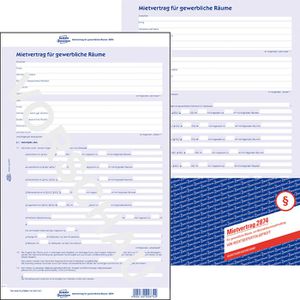
Zweckform Mietvertrag 2874, DIN A4, für gewerbliche Räume, 6-seitigMerkmale: Ausführung: für gewerbliche Räume weitere Produktinformationen: Format: DIN A4 hoch Blattanzahl: 6 Blatt Ausführung: selbstdurchschreibend Made in Germany sonstiges: aktuelle Fassung nach dem Mietrechtsreformgesetz mit Vereinbarung über Mietzweck, Konkurrenzschutz und Werbemaßnahmen, mit Betriebskostenaufstellung, aus chlorfrei gebleichtem Papier, rechtssicher4,51 €*Versand: 4,15 €Sichere Weiterleitung zum Anbieter
-
Wie funktioniert die automatische Bildschirmhelligkeit?
Die automatische Bildschirmhelligkeit basiert in der Regel auf einem Umgebungslichtsensor, der die Helligkeit der Umgebung misst. Anhand dieser Messung passt das Gerät dann automatisch die Helligkeit des Bildschirms an, um eine optimale Sichtbarkeit und gleichzeitig eine energiesparende Nutzung zu gewährleisten. Je nach Einstellung kann die automatische Bildschirmhelligkeit auch von anderen Faktoren wie der Akkulaufzeit oder den individuellen Vorlieben des Benutzers beeinflusst werden. **
-
Wie kann ich die Bildschirmhelligkeit ändern?
Um die Bildschirmhelligkeit zu ändern, kannst du normalerweise auf die Einstellungen deines Geräts zugreifen. Dort findest du oft eine Option für die Bildschirmhelligkeit, die es dir ermöglicht, sie nach deinen Wünschen anzupassen. Alternativ kannst du auch die Tastenkombinationen auf deiner Tastatur verwenden, um die Helligkeit schnell anzupassen. Einige Geräte verfügen auch über automatische Helligkeitseinstellungen, die sich je nach Umgebungshelligkeit anpassen. Wenn du Schwierigkeiten hast, die Bildschirmhelligkeit zu ändern, kannst du auch in der Bedienungsanleitung deines Geräts nachsehen oder online nach Anleitungen suchen. **
-
Wo kann ich die Bildschirmhelligkeit einstellen?
Du kannst die Bildschirmhelligkeit in den Einstellungen deines Geräts anpassen. Je nachdem, ob du ein Smartphone, Tablet oder Computer verwendest, findest du die Option normalerweise unter dem Menüpunkt "Anzeige" oder "Bildschirm". Dort kannst du die Helligkeit manuell anpassen oder auch automatische Helligkeitsanpassungen aktivieren. Wenn du Schwierigkeiten hast, die Einstellung zu finden, kannst du auch in der Bedienungsanleitung deines Geräts nachsehen oder online nach Anleitungen suchen. Hast du schon einmal versucht, die Bildschirmhelligkeit anzupassen? **
-
Warum geht die Bildschirmhelligkeit automatisch runter?
Die Bildschirmhelligkeit kann automatisch heruntergeregelt werden, um Energie zu sparen und die Akkulaufzeit von mobilen Geräten zu verlängern. Außerdem kann eine automatische Anpassung der Helligkeit je nach Umgebungslicht dazu beitragen, dass der Bildschirm in verschiedenen Lichtverhältnissen angenehmer für die Augen ist. **
* Alle Preise verstehen sich inklusive der gesetzlichen Mehrwertsteuer und ggf. zuzüglich Versandkosten. Die Angebotsinformationen basieren auf den Angaben des jeweiligen Shops und werden über automatisierte Prozesse aktualisiert. Eine Aktualisierung in Echtzeit findet nicht statt, so dass es im Einzelfall zu Abweichungen kommen kann. ** Hinweis: Teile dieses Inhalts wurden von KI erstellt.